顯示具有 SD救援 標籤的文章。 顯示所有文章

2015年6月7日 星期日

新竹記憶卡資料修復-手機相簿不小心刪除


型號: 創見Transcend記憶卡


故障原因: 誤刪除

救援成功度:
1.將記憶卡的資料以鏡像保護原數據
 2.掃描分析vhd檔
 3.分析掃描,找回被刪除的資料,成功救援客戶資料


2015年5月23日 星期六

新竹硬碟救援-WD2TB硬碟讀不到-成功救援


客戶使用WD硬碟-2TB-MyBook硬碟,有一天讀不到磁區,提示需要格式化硬碟。

檢測結果:
1.硬碟壞軌
2.固件損壞
3.File System 毀損
4.硬碟加密


救援成功度:
檢測結果 1.為確保硬碟情況,工程師先備份好ROM,確定可辨識硬碟的起始位置,在檢視硬碟壞軌情況。 2.掃描壞軌部分,並在將硬碟資料鏡像出來 3.解開硬碟加密 4.恢復File System


2015年4月22日 星期三

【電腦中毒】信箱打開中勒索軟體,千萬不可以做...

最近很多人都會發生,打開一封信件後,電腦所有WORD、EXCEL、照片都變.ECC格式,並有一封訊息要求你在72小時內,支付比特幣,否則就擁久加密。該怎麼解?

很抱歉,目前無解!!只能乖乖付給駭客,如果他們有良心就會幫忙

晟誼科技曾遇到這種問題的客戶,客戶當時中電腦病毒後,以為電腦系統問題,重灌電腦後才發現問題沒解決,尋求我們求解,而我們發現所有檔案變成.ECC格 式,立即向客戶解釋這中毒情況,也代替客戶像發出電腦病毒的駭客談判,並得到客戶同意願意付8個比特幣,但最後才知道如果中毒後,有再重灌的電腦,駭客就 算想解也無法。


如你遇到這類問題,想救資料你應該要做...


1.絕對不能重灌電腦

駭客解密東西還存在系統裡面,重灌代表鑰匙沖到水溝

2.找一外文能力好的人,跟駭客談贖金
比特幣是虛擬貨幣,他的價值不斷攀升,去年11月止他已經超過1000美元


3.不要隨便開起來路不明的文件、信件


更多訊息及成功案例都在晟誼科技資料救援

2015年3月19日 星期四

不要照著說明書來修復NAS / RAID!!

當NAS的其中一顆硬碟掛點,要怎麼恢復?
近期有ㄧ位客戶帶著NAS來找晟誼修復資料,他們NAS是組RAID5模式其中一顆硬碟壞了,因此他們自行照著原廠的修復步驟,結果中間出了差錯,把原來的硬碟通通格式化,造成資料遺失的悲劇,其實我們有不少客人發生這情況,這不是原廠的說明出錯,而是大家忽略一種可能性,恢復資料的途中,其他正常硬碟會被新硬碟重新重組,而造成資料遺失的可能,現在市面NAS品牌有Synology群暉、QNAP 威聯通 、WD威騰、Thecus色卡司…,各家廠商對於不同型號NAS都有詳盡的說明,對硬碟壞掉、擴充硬碟的解決方式都很簡單明暸,但卻少了鏡像備份的步驟。

鏡像備份,有這步驟可以幹嘛? 買個保險
通常客戶習慣使用RAID1或RAID5組合NAS當使用,但多數人認為NAS是強大的,不會損壞,當它壞時無法運轉了,才發覺裡面的硬碟壞了,但當RAID無法使用時,其實硬碟都已離線2顆以上,新問題來了,是哪一顆壞了? 又是哪一顆先壞? 

S__3473415.jpg

案例: 4顆硬碟組RAID5,有ㄧ顆硬碟壞了讀不到,因此客戶人員更換一顆新的上去,但他們同時也沒注意到有另外一顆硬碟也已離線已久,這時RAID5已經壞了2顆若然更換硬碟上去,原先正常2顆的硬碟則會被格式化,資料一去不返。

依上述的案例,RAID最保險的處理方式,當要一原廠說明書上更換硬碟前,我們應該先備份好原先的硬碟數據,在擴充、更換時,若有情況發生任何問題,你至少還有鏡像的數據資料。

2015年1月23日 星期五

【台中資料救援】Lexar 隨身碟8G-電腦偵測不到裝置


Lexar 8g

故障原因:電腦偵測不到裝置救援成功度:客戶送件時,完全偵測不到裝置,檢測後發現是物理性的故障,物理性故障的救援時間通常較邏輯性為長,但客戶急需用到裡面資料,因此以急件處理,當晚即交件給客戶,讓客戶如期完成他的工作。

更多成功案例及相關資料請上

2015年1月9日 星期五

【RAID資料救援】RAID 5的其中2顆硬碟故障 (SAS介面)

HP硬碟
RAID5


故障原因: 其中兩顆硬碟故障救

援成功度:
 客戶發現損壞後,立即送至我們公司處理,並告知我們資料非常重要,工作上急需使用,我們立即將故障硬碟做鏡像處理,並分析內部數據,而我們也沒有辜負客戶對我們的信任,順利恢復客人全部資料,讓客戶工作得以順利進行。

更多成功案例及相關資料請上


2015年1月7日 星期三

【資料庫資料救援】什麼是RAID5?? 30秒帶你了解


RAID5

至少需要三顆硬碟,將資料和相對應的奇偶校驗資訊平均儲存到每塊硬碟上。因此只要RAID 5陣列上的任一塊硬碟上的資料丟失,可利用剩下的資料和相對應的奇偶校驗資訊推算出來

優點:資料安全、讀寫速度快,空間利用率高


缺點:不足之處是如果1塊硬碟出現故障以後,整個系統的性能將大大降低。

更多成功案例及相關資料請上

2014年12月24日 星期三

【RAID 資料救援】RAID 0磁碟陣列 無法進入系統-ST31000424SS(SAS介面)

SEAGATE(希捷)
RAID 0


故障原因:
公司伺服器用SAS硬碟,架設RAID 0,開機無法進入系統。


救援成功度:
工程師檢測發現,其中一顆硬碟有壞軌,立即將故障硬碟作鏡像處理,再將鏡像碟重新分析數據。 所幸壞軌並未損及重要數據,分析後,成功恢復此組磁碟陣列的全部數據,立即幫客戶備份,恢復程度達百分之百。

更多成功案例及相關資料請上

2014年12月23日 星期二

【筆電資料救援】Hitachi(日立)硬碟誤還原、跳電造成電路板燒毀-HTS548030M9AT00


Hitachi(日立)
HTS548030M9AT00

故障原因:
NB拆下的硬碟,客戶誤還原此顆硬碟,且在還原過程中發生跳電,造成電路板燒毀。


救援成功度:
需先排除電路板的問題後,方可進行救援被還原前的資料,所幸被覆蓋的情形不嚴重,恢復程度達八成以上。


更多成功案例及相關資料請上

2014年12月17日 星期三

【防小人】電腦禁止使用隨身碟4撇招2

很多朋友都會怕別人動自己電腦,COPY重要資料,甚至可能會使用USB管理專家什麼的一類專門限制使用隨身碟的程式,可是它們很多是要收費的。 
晨誼科技要跟大家分享用BIOS設置法、禁止USB裝置啟動、隱藏隨身碟、禁止安裝USB驅動程序的4個免費方法
接續前一篇【防小人】電腦禁止使用隨身碟4撇招1
在這裡就提供種不用專業軟件就能禁用USB的的小技巧給大家:


隱藏隨身碟和禁止查看(適用於Windows系統)
打開登錄編輯器,依次展開如下分支[HKEY_CURRENT_USER/software/Microsoft/Windows/CurrentVersion/Policies/Explorer],新增二進制值「NoDrives」,其缺省值均是00000000,表示不隱藏任何驅動器。

鍵值由四個字節組成,每個字節的每一位(bit)對應從A:到Z:的一個碟,當相應位為1時,「我的電腦」中相應的驅動器就被隱藏了。
第一個字節代表從A到H的8個碟,即01為A,02為B,04為C……依次類推,ff隱藏所有碟
第二個字節代表I到P,
第三個字節代表Q到X,
第四個字節代表Y和Z。

比如要關閉C碟,將鍵值改為04000000;
    要關閉D碟,則改為08000000,
若要關閉C碟和D碟,則改為0C000000
(C是十六進制,轉成十進制就是12)。


理解了原理後,下面以 我的電腦為例說明如何操作:我的電腦有一個軟驅、一個硬碟(5個分區)、一個光驅,碟符分佈是這樣的:A:(3.5軟碟)、C:、D:、E:、F:、 G:、H:(光碟),所以我的「NoDrives」值為「02ffffff」,隱藏了B、I到Z碟。   


重 啟開機後,再插入 USB裝置,在我的電腦裡也是看不出來的,但在地址欄裡輸入I:(我的電腦電後一個碟符是H)還是可以訪問移動碟的。到這裡大家都看得出 「NoDrives」只是障眼法,所以我們還要做多一步,就是再新建一個二進制「NoViewOnDrive」,值改為「02ffffff」,也就是說其 值與「NoDrives」相同。這樣一來,既看不到也訪問不到USB裝置了。


禁止安裝USB驅動程序

在Windows檔案總管中,進入到「c槽:WINDOWS」目錄,找到名為「Usbstor.pnf」的文件(若你跟我一樣眼睛小找不到可以用搜尋的)

右鍵點擊該文件,在彈出菜單中選擇「屬性」,然後切換到「安全性」標籤頁,勾選編輯


在「群組或使用者名稱」框中選中要禁止的用戶組,接著在用戶組的權限框中,選中「完全控制」後面的「拒絕」複選框,最後點擊「確定」按鈕。 


再使用以上方法,找到「usbstor.inf」文件並在安全標籤頁中設置為拒絕該組的用戶訪問,其操作過程同上。完成了以上設置後,該組中的用戶就無法安裝USB設備驅動程序了,這樣就達到禁用的目的。 


注意:要想使用訪問控制列表(ACL),要採用NTFS文件系統。

更多成功案例及相關資料請上

2014年12月16日 星期二

【RAID資料救援】RAID1工業機台資料救援

RAID磁碟陣列,資料救援,RAIDTJ/65JY3,NAS資料
工業機台RAID1

故障原因: 因工業機台維護時不小心掉落,RAID1兩顆硬碟皆無法讀取


救援成功度:客戶第一時間送至我們公司處哩,檢測後發現盤面上並無造成嚴重損傷,只是單純硬碟磁頭卡住,鏡像成功後,順利將機台恢復正常。

更多成功案例及相關資料請上


2014年12月11日 星期四

【新竹資料救援】SAMSUNG(三星)電腦偵測不到裝置-HM320JX

nas資料救援, NAS資料重組, RAID0資料救援, RAID資料救援, SD救援, 三星 硬碟, 台中資料救援, 硬碟壞了, 硬碟讀不到, 隨身碟讀不到, 誤 Ghost, 高雄資料救援, 磁碟陣列資料救援, 誤格式化,
SAMSUNG(三星)
HM320JX


故障原因: 電腦偵測不到裝置

救援成功度: 典型的固件遺失,我們有處理過許多相似案例,大多能幫客戶恢復,此類型對我們公司並不是太大的難題,但三星硬碟在此種問題跟其他廠牌救援方法比起來較有難度,請客戶謹慎選擇資料救援公司


更多成功案例及相關資料請上

2014年12月9日 星期二

【硬碟知識】硬碟散熱小技巧

酷熱難耐,機箱內部的溫度更是高得要命,CPU與顯卡都安裝上了散熱風扇,但是同樣貴重的硬碟卻在酷暑中煎熬。看著已經倒下的幾個硬碟,真是心有餘悸,擔心自己的硬碟再次夭折……


  或許為硬碟加裝專用風扇是最利便的解決方案,但是這樣要花費不小的本錢,還會加大噪音,讓人更加心煩。靈機一動,何不利用機箱為硬碟散熱呢?使 用散熱膠將硬碟與機箱相連,源源不斷的熱量就會跟著機箱內部的鋼板傳走。事實證實,這種散熱方法的效果相稱理想,而且操縱並不複雜。


  關於散熱膠的選購,大家也要留意一下,一定要買那種具有較強粘性的產品,這樣可以保證散熱膠不脫落。從機箱上卸下硬碟,然後將散熱膠平均地塗抹在硬碟 的兩個側面,並確保其厚度恰好能使硬碟與機箱緊密接觸,達到最佳的熱傳導效果。對於安裝雙硬碟的用戶,建議大家儘可能地將兩個硬碟離得遠一些,這樣可以讓熱對流效果顯著一些。此外,大家最好在塗抹散熱膠時檢修一下牢固性,確保不會滴下,尤其是在上螺絲的時候。


  需要留意的是,大家千萬不要將散熱膠塗抹在有電路板的一面。儘管散熱膠並不導電,但是弄在電路板上總不好,非但起不到散熱作用,還有可能損壞硬件。 實在,硬碟電路板上的主晶片與緩存晶片發燒量很大,我們只要對這兩個地方著重散熱即可。這裡,建議大家使用顯卡GPU晶片上的散熱片或者北橋晶片的散熱 片。因為硬碟是水平安裝的,因此在強粘性散熱膠的匡助下,我們無需擔心固定的題目。假如有前提的話,安裝一個小型滾珠風扇就更好了晟誼科技資料救援座落於新竹科學園區旁,致力於各型儲存介質內所存放的資訊系統及其相關資料救援.硬碟救援等工作,因資料遺失造成了不少使用資訊產品者的災難,且更嚴重影響公司各部門的資料整合造成鉅大的損失。且對於工業機臺所使用的PC硬碟有相當多的救援經驗。

更多成功案例及相關資料請上

2014年12月8日 星期一

晟誼科技資料救援-高雄資料救援 RAID 1 二次開盤

晟誼科技資料救援-高雄資料救援 RAID 1  二次開盤


客戶不小心裝到工作桌後,該NAS網路磁碟機掉落到地上時,再重新調電腦發現系統完全不能感測到該組網路磁碟機,送到當地資料救援公司進行檢測後,告知該客戶說一顆馬達不能運轉磁頭已經卡在盤面上,一顆已經嚴重劃傷無法救援,客戶接受報價後留置。等待資料救援結果,但經過一個月後該公司告知客戶無法救援。客戶上網查詢後來電晟誼科技高雄服務站,因涉及技術專業知識較廣。門市人員請新竹技術人員去電回覆客人問題,客戶主要是針對二次開盤資料救援的難度和費用問題進行洽詢。技術人員得知已經打開過了的硬碟後,建議完成檢測流程或許還有很大的機會可以救援初部分照片和工程使用的CAD檔案減少損失長期工作所保存的資料。

當收到該組RAID 1 NAS 網路磁碟機後進行檢測後發現,一顆WD1TB硬碟二號盤面劃傷而當另一顆也是劃傷到三號盤面,技術人員心更換磁頭模組後先把0號盤面漢1號盤面的控制韌體備份出來但需要先清洗一下劃傷的盤面讓更改過去得磁頭使用時間拉長約兩分鐘再做盤面組合更換。所幸救援出來的資料量還有六成多,客戶也是能接受這樣的救援成功率。


新竹高雄硬碟修復,新竹高雄中壢台南硬碟資料救援,新竹中壢資料救援,新竹如何救資料,Hitachi 日立Seagate希捷 ADATA威剛 Buffalo WD威騰 Transcend創見Toshiba東芝,資料救援、資料救回、資料遺失、修復硬碟、硬碟資料救援、誤刪資料、誤刪資料還原、忘記密碼、硬碟回復工具、修硬碟、開機密碼遺失、解開機密碼、還原、救硬碟、磁碟救援、救資料,新竹中壢高雄台南SD卡資料救援、晟誼科技資料救援,新竹磁碟陣列,中壢資料救援,高雄資料救援,台南資料救援,台中資料救援,新竹壞軌,中壢壞軌,高雄壞軌,台南壞軌,台中壞軌,如何救資料,拯救硬碟,救援軟體,新竹中壢高雄台南台中資料救援中心,資料復原磁碟救援,誤刪資料還原,Hitachi 日立Seagate希捷 ADATA威剛 Buffalo WD威騰 Transcend創見Toshiba東芝資料救援,新竹高雄硬碟修復,新竹高雄中壢台南硬碟資料救援,新竹中壢資料救援新竹高雄硬碟修復,新竹高雄中壢台南硬碟資料救援,新竹中壢資料救援,新竹如何救資料,Hitachi 日立Seagate希捷 ADATA威剛 Buffalo WD威騰 Transcend創見Toshiba東芝,資料救援、資料救回、資料遺失、修復硬碟、硬碟資料救援、誤刪資料、誤刪資料還原、忘記密碼、硬碟回復工具
更多成功案例及相關資料請上http://www.data-tw.com


2014年12月7日 星期日

晟誼科技資料救援-型號:WD2500AAJS-00L7A0-高雄.台中.新竹.中壢.台南資料救援

晟誼科技資料救援-型號:
WD2500AAJS-00L7A0-高雄.台中.新竹.中壢.台南資料救援


故障原因:通電有扣扣異聲,電腦已偵測不到此顆硬碟。

救援成功度:客戶送件時即告訴我們在家有長時間通電測試,工程師開盤後發現,盤面已有劃傷,估計恢復資料程度可能只有五成,事先與客戶溝通,告知可能的情況,客戶回覆內部重要資料都是小孩成長照片,照片能救多少盡量搶救。 更換讀寫頭後,順利救出許多客戶珍貴的照片與小孩成長紀錄,恢復程度約五至六成。


更多成功案例及相關資料請上


新竹高雄硬碟修復,新竹高雄中壢台南硬碟資料救援,新竹中壢資料救援,新竹如何救資料,Hitachi 日立Seagate希捷 ADATA威剛 Buffalo WD威騰 Transcend創見Toshiba東芝,資料救援、資料救回、資料遺失、修復硬碟、硬碟資料救援、誤刪資料、誤刪資料還原、忘記密碼、硬碟回復工具、修硬碟、開機密碼遺失、解開機密碼、還原、救硬碟、磁碟救援、救資料,新竹中壢高雄台南SD卡資料救援、晟誼科技資料救援,新竹磁碟陣列,中壢資料救援,高雄資料救援,台南資料救援,台中資料救援,新竹壞軌,中壢壞軌,高雄壞軌,台南壞軌,台中壞軌,如何救資料,拯救硬碟,救援軟體,新竹中壢高雄台南台中資料救援中心,資料復原磁碟救援,誤刪資料還原,Hitachi 日立Seagate希捷 ADATA威剛 Buffalo WD威騰 Transcend創見Toshiba東芝資料救援,新竹高雄硬碟修復,新竹高雄中壢台南硬碟資料救援,新竹中壢資料救援新竹高雄硬碟修復,新竹高雄中壢台南硬碟資料救援,新竹中壢資料救援,新竹如何救資料,Hitachi 日立Seagate希捷 ADATA威剛 Buffalo WD威騰 Transcend創見Toshiba東芝,資料救援、資料救回、資料遺失、修復硬碟、硬碟資料救援、誤刪資料、誤刪資料還原、忘記密碼、硬碟回復工具
更多成功案例及相關資料請上http://www.data-tw.com


2014年12月6日 星期六

【台南資料救援】SEAGATE(希捷)500G硬碟無法讀取硬碟-ST3500320AS

BIOS 抓不到, SD救援, 新竹資料救援, 手機資料救援, 磁碟陣列資料救援, 硬碟讀不到, nas資料救援, RAID0+1資料救援, RAID0資料救援, NAS資料重組
廠商:SEAGATE(希捷)
型號:ST3500320AS       
故障原因:
BIOS偵測得到硬碟正確型號,進系統後並無看到此顆硬碟分區。

救援成功度:
壞軌伴隨著磁頭延遲現象,此故障原因建議儘量不要自行反覆測試,以免時間拖久了,造成磁頭失效。此案件客戶一發生問題馬上送至本公司救援,恢復程度近乎百分之百。


更多成功案例及相關資料請上

2014年12月5日 星期五

【免費資料救援軟體】救資料自己來~免費救援軟體註冊教學

許多人都會遇到硬碟壞了、隨身碟讀不到、無格式化、誤刪檔案...的情況,當您的儲存裝置內的資料發生遺失或無法開啓時,可下載本軟體進行快速掃瞄。看看是否能把資料先放到別的儲存裝置內,但千萬別放在你資料發生遺失的儲存裝置內以避免,重覆性覆蓋了你的寶貴資料。

 今天要介紹一款,晟誼科技自型研發的藍夢資料救援軟體BestRecovery,還自行拍攝操作影片,資料不見的網友們,可自行下載試試。

  註冊教學影片 註冊教學流程入下步驟


 1.先下載藍夢資料救援軟體免費註冊版且安裝,下載會是壓縮檔。

下載網址:下載點
 解壓縮後,請按下BestRecoveryForWindows.exe安裝程式。


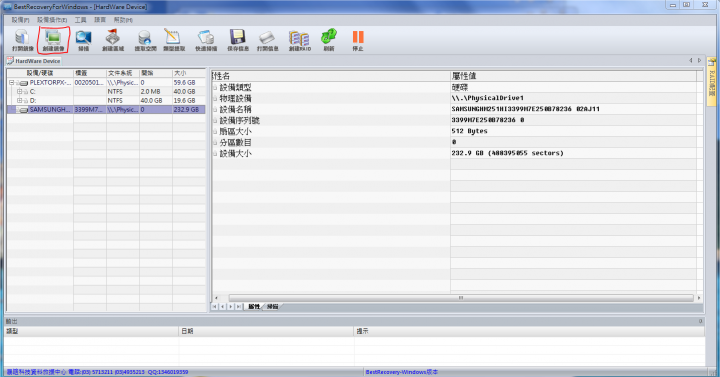
 2.選擇一救援裝置,再按創建鏡像


誤刪除,誤格式化,隨身碟中毒,隨身碟格式化


3.跳出註冊表

資料誤刪,誤格式化,誤還原
 請按下免費獲取後會進入獲取註冊碼的網頁   


資料誤刪,誤格式化,誤還原
填好後,按"提交訂單",會產生訂單序號
 3.填好資料


資料誤刪,誤格式化,誤還原
(訂單序號請務必抄寫以後您若要訂購升級時可以使用)
按下"點擊免費獲取註冊碼"


再把註冊碼貼回程式訊息框裡,按完確認,就完成取得註冊的動作瞜!!!


操作教學請看下一篇

更多成功案例及相關資料請上